5.04.2022 р.
Тема: Додавання малюнків та підписів у програмах
ПРИГАДАЙТЕ:
- які інструменти малювання використовують у середовищі графічного редактора;
- як створюють і змінюють формат малюнків у середовищі текстового процесора;
- чим відрізняються малюнки, створені у векторному та растровому графічному редакторах;
- засоби для малювання в навчальному середовищі створення та виконання алгоритмів Скретч.
1. Як у мові програмування Python створюють полотно для малювання?
У програмах часто використовують малюнки: ілюстрації, рухомі зображення, фони тощо. Деякі середовища програмування мають засоби, які забезпечують додавання готових зображень до програмного коду або створення і форматування малюнків у самій програмі. Наприклад, у навчальному середовищі створення та виконання алгоритмів Скретч ви використовували такі засоби для роботи з графікою:
• змінювали образи об’єктів, завантажуючи їх із бібліотеки;
• малювали об’єкти у вбудованому графічному редакторі;
• виконували побудову зображень виконавцем, вказуючи у програмному коді команди групи Олівець.
У мові програмування Python ви вже використовували модуль побудови зображень turtle. У вікні побудови можна було виконувати різні зображення у вигляді піксельної графіки.
Для побудови графічних об’єктів, що складаються з геометричних примітивів і готових малюнків, викликають відповідний метод модуля tkinter, який імпортують до проекту (мал. 19.1).

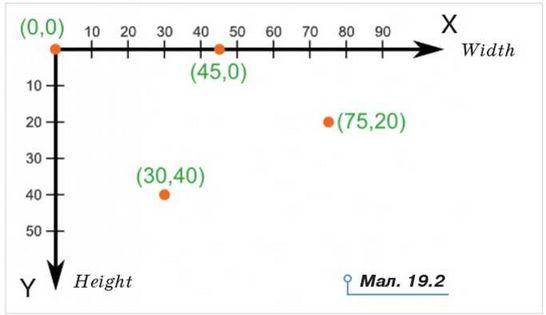
Розмір полотна визначається значеннями властивостей Height -кількість точок за вертикаллю, та Width — за горизонталлю. Полотно складається з окремих точок — пікселів, координати яких задаються значеннями х та у (мал. 19.2).
2. Які геометричні примітиви можна створювати за допомогою модуля Canvas?
Створення зображень на полотні викликається методом:
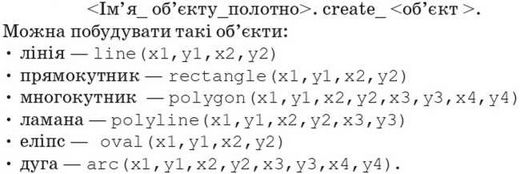
Об’єкти можуть мати параметри: fill — колір заливки, dash — тип заливки, width — ширина лінії та інші.
Вправа 1. Стрілка.
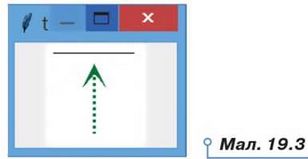
Завдання. Створіть малюнок стрілки за зразком (мал. 19.3).
1. Відкрийте середовище програмування. Створіть новий файл програми мовою Python з іменем Стрілка_Прізвище в папці Навчальні проекти своєї структури папок.
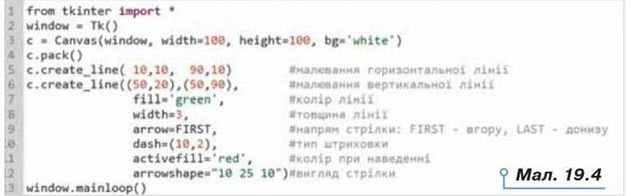
2. Введіть програму побудови стрілки (мал. 19.4).
3. Запустіть програму на виконання. Перевірте, чи відповідає результат зразку. За потреби виправте помилки.
4. Проекспериментуйте з описаними в коментарях властивостями. Як їх зміна впливає на отриманий результат?
Вправа 2. Прямокутники.
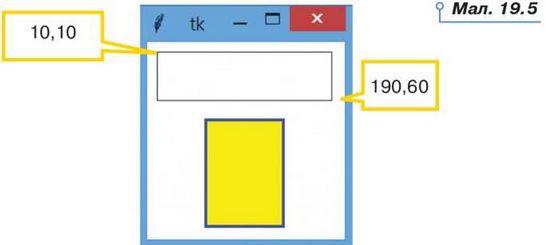
Завдання. Створіть малюнок двох прямокутників за зразком (мал. 19.5).
1. Відкрийте середовище програмування. Створіть новий файл програми мовою Python з іменем Прмокутники_Прізвище в папці Навчальні проекти своєї структури папок.
2. Введіть програму побудови жовтого прямокутника (мал. 19.6).

3. Доповніть програму командою побудови верхнього прямокутника з координатами діагоналі побудови (10, 10, 190, 60).
4. Запустіть програму на виконання. Перевірте, чи відповідає результат зразку. За потреби виправте помилки.
Вправа 3. Багатокутники.
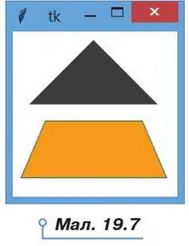
Завдання. Створіть малюнок геометричних
фігур за зразком (мал. 19.7).
1. Відкрийте середовище програмування. Створіть новий файл програми мовою Python з іменем Багатокутники_Прізвище в папці Навчальні проекти своєї структури папок.
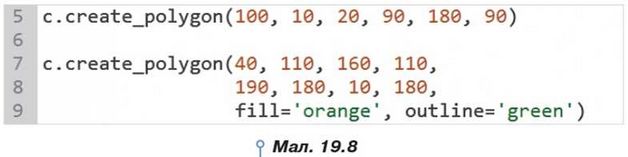
2. Введіть програму побудови вікна, розміщення об’єктів. Доповніть її командами побудови багатокутників (мал. 19.8).
3. Запустіть програму на виконання. Перевірте, чи відповідає результат зразку. За потреби виправте помилки.
4. Внесіть зміни у програму так, щоб усі многокутники були оранжевого кольору із зеленим контуром.
Вправа 4. Тінь.
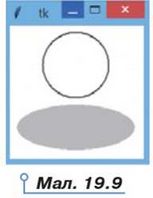
Завдання. Створіть малюнок за зразком (мал. 19.9).
1. Відкрийте середовище програмування. Створіть новий файл програми мовою Python з іменем Тінь_Прізвище в папці Навчальні проекти своєї структури папок.
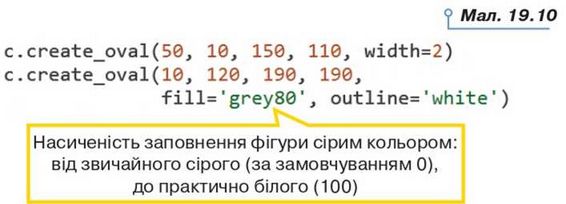
2. Введіть програму побудови вікна, розміщення об’єктів. Доповніть її командами побудови овалів (мал. 19.10). Врахуйте, що овал — це фігура, вписана в уявний прямокутник, що визначається діагоналлю: ліва верхня точка (50, 10), нижня права — (150, 100).
Вправа 5. Елементи круга.
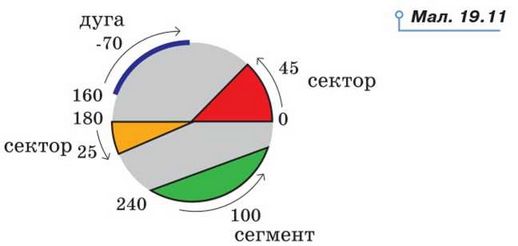
Завдання. Використовуючи модуль Canvas, створіть зображення за зразком (мал. 19.11).
1. Відкрийте середовище програмування. Створіть новий файл програми мовою Python з іменем Елементи круга_Прізвище в папці Навчальні проекти своєї структури папок.
2. Введіть програму побудови вікна, розміщення об’єктів. Доповніть її командами побудови овалів.
3. Введіть програму побудови вікна, розміщення об’єктів.
4. Доповніть її кодом побудови овалів і дуг. За вказаними значеннями властивостей визначте, які складові круга малює кожний фрагмент побудови (мал. 19.12).

3. Як додавати малюнки та підписи до малюнків?
Зображення на полотні можна доповнювати текстом і готовими малюнками. Для цього використовують об’єкти:

Зображення має бути збережене в ту само папку, що і файл програми.
Ці об’єкти мають спільну властивість anchor, яку використовують для того, щоб вказати, чим є точка з вказаними координатами для створюваного об’єкта:
• N — центр верхнього краю; • S — центр нижнього краю; • Е — центр правого краю; • W — центр лівого краю; • NE — верхній правий кут; | • NW — верхній лівий кут; • SE — нижній правий кут; • SW — нижній лівий кут; • CENTER — центр. |
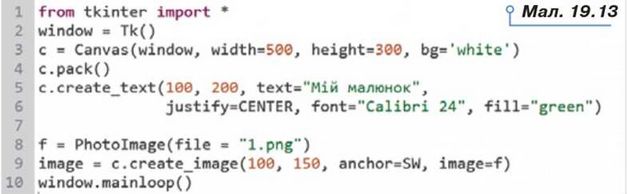
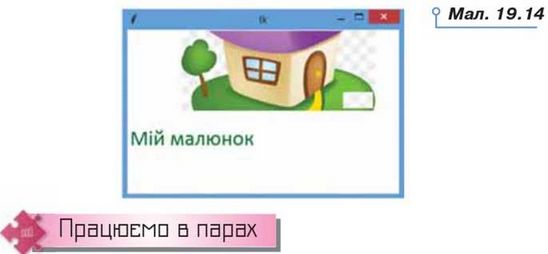
Наприклад, після виконання програми (мал. 19.13) на екрані відображається вікно з малюнком (мал. 19.14), файл якого збережений у папці разом з файлом програми.
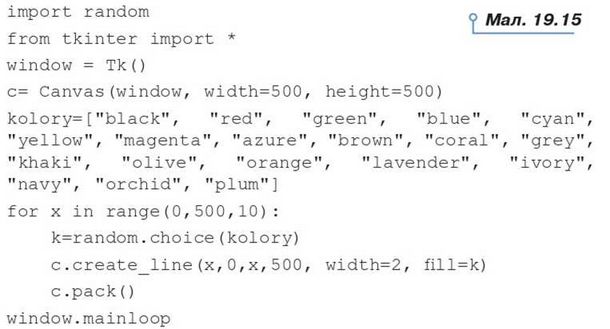
1. Спрогнозуйте, що буде результатом виконання програми (мал. 19.15). Перевірте свій прогноз на практиці. Поясніть, як у програмі обираються кольори. Обговоріть можливі зміни в програмі, які дадуть подібне, але змінене зображення. Реалізуйте таку програму.
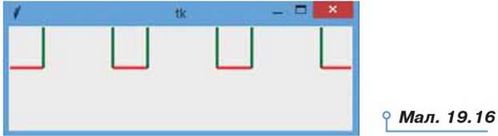
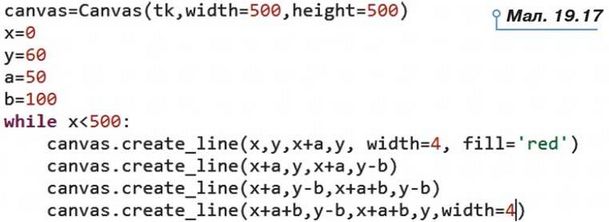
2. Обговоріть, якими командами слід доповнити програму (мал. 19.17), щоб отримати зображення (мал. 19.16). Створіть відповідний проект і реалізуйте його в середовищі програмування. Продемонструйте свою програму іншій групі. Чи може програмний код відрізнятись?
3. Розробіть проект Фігура, у якому в текстові поля вводять пари координат чисел, інші параметри побудови, обирають одну з геометричних фігур, натискають кнопку Побудувати й отримують обрану фігуру, побудовану за вказаними значеннями. Розподіліть між собою обов’язки: хтось проектує графічний інтерфейс і добирає команди щодо його програмування, хтось — команди для побудови геометричних фігур.
4. Обговоріть ідею проекту, у якому можна продемонструвати побудову ліній, прямокутників, еліпсів, ламаних, дуг та секторів. Намалюйте ескіз зображення, який ви плануєте реалізувати. Проведіть розрахунок координат. Реалізуйте цей проект у середовищі програмування.
5. Обговоріть, які засоби мови програмування Pyton можна використати для реалізації проекту Об’єкти та їхні кольори. На екрані користувачам пропонуються чотири квадрати деякого кольору, під ними — об’єкти, основний колір яких відповідає кольору геометричної фігури (мал. 19.18). При натисканні на квадрат під зображенням з’являється надпис англійською мовою з назвою об’єкта.

Реалізуйте проекту середовищі програмування.


Коментарі
Дописати коментар